Appearance
Pixels de suivi
Configurez et gérez les pixels de suivi pour mesurer les performances du programme.
Listing des pixels
Le listing des pixels affichent les pixels des diffuseurs ajoutés sur le programme
Tableau de données
Un tableau présente les informations des pixels :
- Nom du diffuseur et du compte affilié
- Rémunération associée au pixel
- Indique comment le pixel est déclenché (global ou sur le programme)
- Indique la date de modification du pixel
- Bouton des actions disponibles
Bouton d'actions
Actions disponibles depuis le bouton 
- Éditer un pixel
- Activer / Désactiver un pixel (selon le contexte)
- Supprimer un pixel
Pixels du programme
Les pixels du programme sont disponibles dans le panneau latéral.
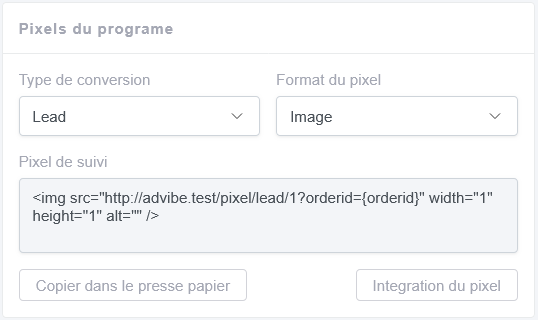
Pour générer un pixel :
- Sélectionnez Type de conversion.
- Sélectionnez ensuite Format du pixel.
- Récupérer le tag dans le champ Pixel de suivi.
Pour accompagner l'annonceur dans l’installation du pixel, cliquez sur Intégration du pixel :
- Une fenêtre modale permet de sélectionner la documentation à télécharger.
- Chaque document contient le pixel et des explications pour les paramètres de suivi.
Notes
- Certains pixels ne sont pas compatibles avec tous les services.
- Référez-vous à la documentation du service pour installer correctement le pixel.
Ajouter un pixel affilié
Pour ajouter un pixel affilié, cliquez dans le menu du bouton actif sur Nouveau pixel.
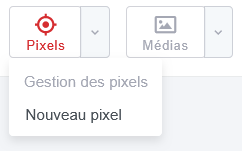
L'ajout d'un nouveau pixel nécessite quelques informations.
Propriétés
Vous définissez ici l'objectif de déclenchement du pixel ainsi que le diffuseur qui lui sera associé. Une fois le pixel ajouté, le diffuseur ne pourra plus être modifié.
Pixel de suivi
Vous ajoutez ici l'adresse URL du pixel du diffuseur. Cet outil permet de gérer facilement les paramètres de suivi du pixel.
Adresse URL
C'est ici que vous devez coller l'adresse URL du pixel de suivi du diffuseur.
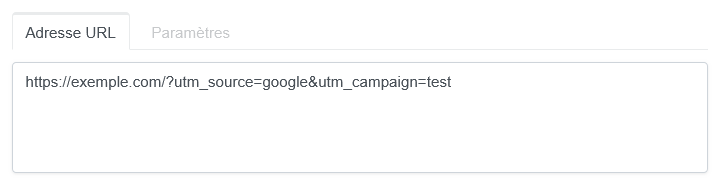
Note
En collant l'adresse URL dans le champ, les paramètres de suivi seront automatiquement reconnus.
Paramètres de suivi
Cet outil analyse le pixel pour extraire les paramètres et les afficher dans des champs distincts.
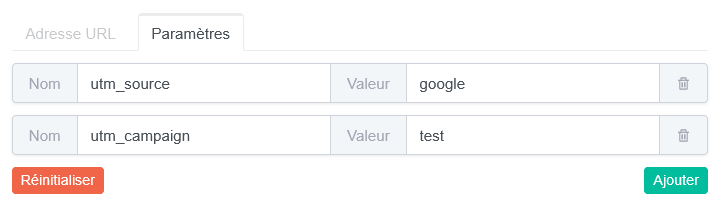
Chaque paramètre disponible est constitué d'un nom et d'une valeur de suivi.
Filtres de suivi
Les filtres sont accessibles depuis l'onglet Paramètres, pour une saisie rapide et sans risque.
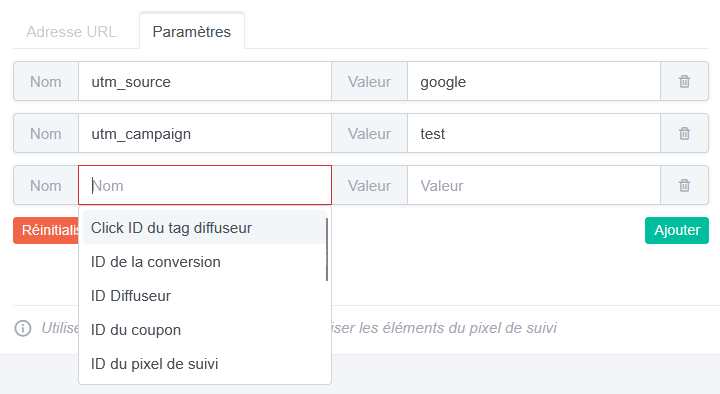
Vous pouvez attribuer une valeur à chaque paramètre ou en créer de nouveaux.
Exemple
- Etape 1 : Depuis l'onglet Paramètres, cliquez sur le bouton Ajouter.
- Etape 2 : Cliquez sur le champ Nom et sélectionnez un filtre de suivi dans la liste.
- Etape 3 : Le filtre est ajouté automatiquement et l'URL du pixel est mise à jour.
⚠️ Attention
- Lorsque vous ajoutez un paramètre, vérifiez auprès du diffuseur si il est bien pris en charge.
- La plateforme n'accepte que les pixels sécurisés avec https.
Options avancées
Tous les programmes (Global)
Le pixel du diffuseur sera appliqué à tous les programmes auxquels le diffuseur est inscrit. Il sera visible et modifiable depuis n'importe quel programme.Programme courant
Le pixel du diffuseur sera appliqué uniquement sur le programme sélectionné.
Bon à savoir
Notes
- Un seul pixel maximum par diffuseur et par objectif est autorisé.
- Le pixel du diffuseur se déclenche en même temps que celui du programme.
- Le pixel global du diffuseur est accessible depuis tous les programmes.
⚠️ Attention
- Le déclenchement du pixel dépend toujours des conditions définies par l'annonceur.
- Le déclenchement du pixel est toujours soumis à l'acceptation des cookies de suivi par le visiteur sur le site de l'annonceur.